Search Results for состояния
Explore AI generated designs, images, art and prompts by top community artists and designers.

1. Продукт и задача B2B-сайт оптового поставщика сантехнического оборудования , труб и комплектующих. Барнаул , Павловский тракт 311. Собственный склад , отгрузка от 1 короба , работа с НДС , отсрочка до 30 дней. Клиенты: застройщики , подрядчики , УК в Алтайском крае , Новосибирской области и других регионах Сибири. На рынке с 1997 года. Задача дизайна: за 5 секунд передать «серьёзный , надёжный , современный поставщик» и привести посетителя к запросу цены или заявке. Тон: инженерная сдержанность , без пафоса и сленга. Доверие строится на цифрах и фактах. Ключевые цифры: 18 лет на рынке · 1948 позиций в каталоге · 93+ реализованных объекта · смета за 24 часа. Важно: 3D-моделей , WebGL и трёхмерных эффектов на сайте нет. Ощущение дорогого , живого продукта создаётся типографикой , светом , стеклом , реальной фотографией и тонкой анимацией. 2. Визуальный язык Палитра (значения не менять): brand #00649A · brand-bright #0086C9 · brand-ink #00547F accent #E5661A — только для акцентов , цифр и одной линии на экране , не для заливок Светлая тема: bg #F2F5FA , bg-soft #E7ECF5 , text #0C1526 , text-dim #5A6A85 Тёмная тема: bg #05070F , bg-soft #0A0F1E Логотип: синий скруглённый квадрат , белая «П» контуром , оранжевая линия ЭКГ внизу. Три версии: основная , светлая (для тёмного фона) , тёмная (для светлого фона). Логика в навбаре: на тёмном hero используется версия для тёмного фона , после прокрутки (светлая плашка навбара) версия для светлого фона. Типографика: только два шрифта , без засечек. Outfit 800 для заголовков и цифр , трекинг −0.03em на крупных размерах Manrope 400–700 для интерфейса и текста Сетка и ритм: Контейнер 1220px , поля 15px (на узких экранах 20px) , 12 колонок Шаг отступов 4px; секции 96–128px по вертикали , плотные блоки 48px Радиусы: карточки 16px , кнопки и поля 12px , чипы 999px 3. Чем заменяем 3D (фирменный приём сайта) Один сквозной мотив: линия пульса (ЭКГ) как тонкая оранжевая SVG-линия. В hero она рисуется за 700ms по кривой от левого края к правому , проходя под заголовком В навбаре и подвале присутствует как тонкий разделитель В блоке «Цифры» линия соединяет три карточки В остальных секциях не повторяется. Один раз на экран Дополнительные приёмы «лоска» без 3D: Hero: тёмный фон с мягким радиальным свечением brand (8–12% непрозрачности) , очень тонкая сетка-чертёж 1px при 4% непрозрачности. Справа крупное студийное фото ключевого товара (водомер , шаровой кран , фитинг) с вырезанным фоном , лёгкая тень под ним. При скролле фото смещается параллаксом на 20–40px , а заголовок остаётся на месте Стеклянные карточки поверх тёмного hero: backdrop-blur 16px , граница 1px rgba(255 , 255 , 255 , 0.12). В них живые факты («Склад: в наличии 1948 позиций» , «Смета за 24 часа») Тонкий «чертёжный» акцент: размерные линии и выноски в стиле технического чертежа вокруг фото товара , нарисованные тонким SVG Фото наклона нет. Hover на карточках: подъём на 4px , тень мягче и шире , изображение увеличивается на 1.03 4. Паттерны Apple (обязательны) Иерархия вместо декора. Один акцент на экран. Размер и вес , а не цвет и тени. Не более двух насыщенных цветов на экране: brand и accent. Крупная типографика. Заголовок секции 40–56px на десктопе , 28–32px на мобиле. line-height 1.05–1.1 у заголовков , 1.6 у текста. Короткие строки , не заполнять экран текстом. Воздух. Пустое место — элемент дизайна. Выравнивание по базовой линии. Материалы , а не рамки. Стекло (blur 12–20px) , мягкие тени 0 2px 12px rgba(0 , 0 , 0 , 0.06) , границы 1px rgba(13 , 27 , 51 , 0.1). Без двойных рамок и пунктиров. Плавность. 120–180ms hover , 200–300ms появление , 600–800ms hero-анимация. Кривая cubic-bezier(0.22 , 1 , 0.36 , 1). Без пружин и отскоков. Появление секций при скролле: fade + сдвиг на 16px. Отклик на действие. Нажатие: scale 0.98 или opacity. Состояния hover / focus / active / disabled на каждом интерактивном элементе. Focus-visible. 2px accent , без обводки при клике мышью , полная клавиатурная навигация. Мгновенный первый экран. Статичный hero с осмысленным h1 , без «загрузки» и скелетонов. Учитывать prefers-reduced-motion: анимации отключаются. 5. Композиционные паттерны Единый ритм секции: eyebrow → заголовок → контент. Чередование фонов: светлый bg и bg-soft , секции читаются как страницы. Тёмный блок на главной один — hero. Асимметрия 60/40: hero и «О компании» — текст слева , визуал справа. Остальные секции не зеркалить. Один акцентный объект на экран: не смешивать иллюстрацию , цифры и фото в одной секции. Зацикленные ленты: бренды , отзывы , проекты. Бесконечная лента , пауза при наведении , без кнопок прокрутки. Bento-сетка для блока преимуществ и «Ассортимента»: карточки разного размера в одной сетке , крупная карточка задаёт главное. Мобильный первый: на 375px одна колонка , кнопка на всю ширину , sticky-CTA внизу на карточке товара. 6. Страницы и секции Главная Hero. Тёмный фон , eyebrow , h1 , подзаголовок , две кнопки (синяя основная «Запросить смету» , стеклянная вторичная «Открыть каталог»). Справа фото товара с чертёжными выносками , стеклянные карточки с фактами , линия ЭКГ. Слайдер из трёх баннеров (акции , новинки , условия) , переключение плавным кроссфейдом. Цифры. «Проверено объёмами». Три карточки по центру (макс. 1000px) , цифры градиентом brand → accent , подпись под ними. Эта секция задаёт ритм всей страницы. О компании. 60/40: текст и чек-лист из 6 пунктов слева , фото склада или объекта справа. Бренды. Бесконечная лента логотипов на подложке bg-soft , логотипы монохромные , при наведении цветные. Наши работы. 3–4 карточки проектов: крупное фото реального объекта , название , город , тип. Hover: подъём и увеличение фото. Ссылка «Все проекты». Каталог. Карусель превью товаров , кнопка «В каталог». Отзывы и блог. Компактная лента отзывов и 2–3 свежие статьи. Финальный CTA. Один крупный призыв и форма обратной связи. Подвал. Контакты , реквизиты , режим работы , карта 2ГИС. Каталог Хлебные крошки , фильтры (категория , цена , наличие) , поиск , сортировка , сетка товаров. Карточка: фото , название , ключевые характеристики , наличие , «цена по запросу». Счётчик найденного , пагинация или бесконечная лента. На мобиле фильтры в нижней шторке. Карточка товара Галерея с зумом , характеристики таблицей , CTA «Запросить цену» и «Добавить в заявку» , блок наличия на складе. На мобиле sticky-панель с остатком и кнопкой. О компании Hero-блок , текст о компании , «Ключевые показатели» , «Ассортимент продукции» (bento-сетка) , благодарственные письма в галерее с просмотром. Наши проекты Фильтр по категории , крупные кейсы по схеме «задача → решение → результат» , галерея объекта. Доставка и оплата Три шага заказа , таблица тарифов по городам , условия отсрочки до 30 дней , блок частых вопросов (аккордеон). Контакты Карточки: телефон , email , адрес , режим работы. Встроенная карта 2ГИС. Форма общего запроса. 404 Спокойный экран с логотипом , ссылкой на каталог и контактом поддержки. Админка / кабинет Плотная сетка , таблицы , формы загрузки медиа , предпросмотр изменений. Тёмная тема допустима. Здесь плотность важнее воздуха. 7. Функции , которые должны быть видны в дизайне Корзина заявок и список отправленных запросов Авторизация в кабинет дилера , смена роли Каталог с фильтрами и поиском Загрузка и автоматическое сжатие фото товаров Лента новостей и блог Отзывы с модерацией Статистика для менеджера Печатная версия счёта и КП (отдельный макет: логотип , реквизиты , таблица позиций , итог) Подготовка к мультиязычности (RU обязателен): переключатель языка в навбаре и подвале 8. Ограничения Никаких 3D , WebGL , вращающихся и наклоняющихся элементов Никаких смайлов в интерфейсе Никаких градиентов от розового к фиолетовому Никаких drop-shadow текста и бликов Никакого автоплея со звуком Без stock-фото людей в деловых костюмах , только кадры с реальных объектов и склада Анимации не дольше 800ms и не мешают чтению 9. Что отдать на выходе Дизайн-система в Figma: цвета , типографическая шкала , сетка , компоненты (кнопка , карточка , поле , чип , таблица , стеклянная карточка , аккордеон) , состояния компонентов. По одному фрейму каждой страницы: светлая тема , тёмная тема , мобильная версия 375px , плюс макет печатного КП. Что я поправил в исходнике: Логотип в навбаре: в двух местах было написано противоположное. Теперь логика одна: на тёмном фоне светлая версия логотипа , на светлой плашке тёмная. «Личный кабинет и персональные данные не собираем» противоречило авторизации дилера и формам заявок. Я убрал эту строку. Если у вас действительно есть такое ограничение , уточните , какие именно поля допустимы. Ритм «одной линии accent на экран» теперь реализован через линию ЭКГ. ,
1. Продукт и задача B2B-сайт оптового поставщика сантехнического оборудования , труб и комплектующих. Барнаул , Павловский тракт 311. Собственный склад , отгрузка от 1 короба , работа с НДС , отсрочка до 30 дней. Клиенты: застройщики , подрядчики , УК в Алтайском крае , Новосибирской области и других регионах Сибири. На рынке с 1997 года. Задача дизайна: за 5 секунд передать «серьёзный , надёжный , современный поставщик» и привести посетителя к запросу цены или заявке. Тон: инженерная сдержанность , без пафоса и сленга. Доверие строится на цифрах и фактах. Ключевые цифры: 18 лет на рынке · 1948 позиций в каталоге · 93+ реализованных объекта · смета за 24 часа. Важно: 3D-моделей , WebGL и трёхмерных эффектов на сайте нет. Ощущение дорогого , живого продукта создаётся типографикой , светом , стеклом , реальной фотографией и тонкой анимацией. 2. Визуальный язык Палитра (значения не менять): brand #00649A · brand-bright #0086C9 · brand-ink #00547F accent #E5661A — только для акцентов , цифр и одной линии на экране , не для заливок Светлая тема: bg #F2F5FA , bg-soft #E7ECF5 , text #0C1526 , text-dim #5A6A85 Тёмная тема: bg #05070F , bg-soft #0A0F1E Логотип: синий скруглённый квадрат , белая «П» контуром , оранжевая линия ЭКГ внизу. Три версии: основная , светлая (для тёмного фона) , тёмная (для светлого фона). Логика в навбаре: на тёмном hero используется версия для тёмного фона , после прокрутки (светлая плашка навбара) версия для светлого фона. Типографика: только два шрифта , без засечек. Outfit 800 для заголовков и цифр , трекинг −0.03em на крупных размерах Manrope 400–700 для интерфейса и текста Сетка и ритм: Контейнер 1220px , поля 15px (на узких экранах 20px) , 12 колонок Шаг отступов 4px; секции 96–128px по вертикали , плотные блоки 48px Радиусы: карточки 16px , кнопки и поля 12px , чипы 999px 3. Чем заменяем 3D (фирменный приём сайта) Один сквозной мотив: линия пульса (ЭКГ) как тонкая оранжевая SVG-линия. В hero она рисуется за 700ms по кривой от левого края к правому , проходя под заголовком В навбаре и подвале присутствует как тонкий разделитель В блоке «Цифры» линия соединяет три карточки В остальных секциях не повторяется. Один раз на экран Дополнительные приёмы «лоска» без 3D: Hero: тёмный фон с мягким радиальным свечением brand (8–12% непрозрачности) , очень тонкая сетка-чертёж 1px при 4% непрозрачности. Справа крупное студийное фото ключевого товара (водомер , шаровой кран , фитинг) с вырезанным фоном , лёгкая тень под ним. При скролле фото смещается параллаксом на 20–40px , а заголовок остаётся на месте Стеклянные карточки поверх тёмного hero: backdrop-blur 16px , граница 1px rgba(255 , 255 , 255 , 0.12). В них живые факты («Склад: в наличии 1948 позиций» , «Смета за 24 часа») Тонкий «чертёжный» акцент: размерные линии и выноски в стиле технического чертежа вокруг фото товара , нарисованные тонким SVG Фото наклона нет. Hover на карточках: подъём на 4px , тень мягче и шире , изображение увеличивается на 1.03 4. Паттерны Apple (обязательны) Иерархия вместо декора. Один акцент на экран. Размер и вес , а не цвет и тени. Не более двух насыщенных цветов на экране: brand и accent. Крупная типографика. Заголовок секции 40–56px на десктопе , 28–32px на мобиле. line-height 1.05–1.1 у заголовков , 1.6 у текста. Короткие строки , не заполнять экран текстом. Воздух. Пустое место — элемент дизайна. Выравнивание по базовой линии. Материалы , а не рамки. Стекло (blur 12–20px) , мягкие тени 0 2px 12px rgba(0 , 0 , 0 , 0.06) , границы 1px rgba(13 , 27 , 51 , 0.1). Без двойных рамок и пунктиров. Плавность. 120–180ms hover , 200–300ms появление , 600–800ms hero-анимация. Кривая cubic-bezier(0.22 , 1 , 0.36 , 1). Без пружин и отскоков. Появление секций при скролле: fade + сдвиг на 16px. Отклик на действие. Нажатие: scale 0.98 или opacity. Состояния hover / focus / active / disabled на каждом интерактивном элементе. Focus-visible. 2px accent , без обводки при клике мышью , полная клавиатурная навигация. Мгновенный первый экран. Статичный hero с осмысленным h1 , без «загрузки» и скелетонов. Учитывать prefers-reduced-motion: анимации отключаются. 5. Композиционные паттерны Единый ритм секции: eyebrow → заголовок → контент. Чередование фонов: светлый bg и bg-soft , секции читаются как страницы. Тёмный блок на главной один — hero. Асимметрия 60/40: hero и «О компании» — текст слева , визуал справа. Остальные секции не зеркалить. Один акцентный объект на экран: не смешивать иллюстрацию , цифры и фото в одной секции. Зацикленные ленты: бренды , отзывы , проекты. Бесконечная лента , пауза при наведении , без кнопок прокрутки. Bento-сетка для блока преимуществ и «Ассортимента»: карточки разного размера в одной сетке , крупная карточка задаёт главное. Мобильный первый: на 375px одна колонка , кнопка на всю ширину , sticky-CTA внизу на карточке товара. 6. Страницы и секции Главная Hero. Тёмный фон , eyebrow , h1 , подзаголовок , две кнопки (синяя основная «Запросить смету» , стеклянная вторичная «Открыть каталог»). Справа фото товара с чертёжными выносками , стеклянные карточки с фактами , линия ЭКГ. Слайдер из трёх баннеров (акции , новинки , условия) , переключение плавным кроссфейдом. Цифры. «Проверено объёмами». Три карточки по центру (макс. 1000px) , цифры градиентом brand → accent , подпись под ними. Эта секция задаёт ритм всей страницы. О компании. 60/40: текст и чек-лист из 6 пунктов слева , фото склада или объекта справа. Бренды. Бесконечная лента логотипов на подложке bg-soft , логотипы монохромные , при наведении цветные. Наши работы. 3–4 карточки проектов: крупное фото реального объекта , название , город , тип. Hover: подъём и увеличение фото. Ссылка «Все проекты». Каталог. Карусель превью товаров , кнопка «В каталог». Отзывы и блог. Компактная лента отзывов и 2–3 свежие статьи. Финальный CTA. Один крупный призыв и форма обратной связи. Подвал. Контакты , реквизиты , режим работы , карта 2ГИС. Каталог Хлебные крошки , фильтры (категория , цена , наличие) , поиск , сортировка , сетка товаров. Карточка: фото , название , ключевые характеристики , наличие , «цена по запросу». Счётчик найденного , пагинация или бесконечная лента. На мобиле фильтры в нижней шторке. Карточка товара Галерея с зумом , характеристики таблицей , CTA «Запросить цену» и «Добавить в заявку» , блок наличия на складе. На мобиле sticky-панель с остатком и кнопкой. О компании Hero-блок , текст о компании , «Ключевые показатели» , «Ассортимент продукции» (bento-сетка) , благодарственные письма в галерее с просмотром. Наши проекты Фильтр по категории , крупные кейсы по схеме «задача → решение → результат» , галерея объекта. Доставка и оплата Три шага заказа , таблица тарифов по городам , условия отсрочки до 30 дней , блок частых вопросов (аккордеон). Контакты Карточки: телефон , email , адрес , режим работы. Встроенная карта 2ГИС. Форма общего запроса. 404 Спокойный экран с логотипом , ссылкой на каталог и контактом поддержки. Админка / кабинет Плотная сетка , таблицы , формы загрузки медиа , предпросмотр изменений. Тёмная тема допустима. Здесь плотность важнее воздуха. 7. Функции , которые должны быть видны в дизайне Корзина заявок и список отправленных запросов Авторизация в кабинет дилера , смена роли Каталог с фильтрами и поиском Загрузка и автоматическое сжатие фото товаров Лента новостей и блог Отзывы с модерацией Статистика для менеджера Печатная версия счёта и КП (отдельный макет: логотип , реквизиты , таблица позиций , итог) Подготовка к мультиязычности (RU обязателен): переключатель языка в навбаре и подвале 8. Ограничения Никаких 3D , WebGL , вращающихся и наклоняющихся элементов Никаких смайлов в интерфейсе Никаких градиентов от розового к фиолетовому Никаких drop-shadow текста и бликов Никакого автоплея со звуком Без stock-фото людей в деловых костюмах , только кадры с реальных объектов и склада Анимации не дольше 800ms и не мешают чтению 9. Что отдать на выходе Дизайн-система в Figma: цвета , типографическая шкала , сетка , компоненты (кнопка , карточка , поле , чип , таблица , стеклянная карточка , аккордеон) , состояния компонентов. По одному фрейму каждой страницы: светлая тема , тёмная тема , мобильная версия 375px , плюс макет печатного КП. Что я поправил в исходнике: Логотип в навбаре: в двух местах было написано противоположное. Теперь логика одна: на тёмном фоне светлая версия логотипа , на светлой плашке тёмная. «Личный кабинет и персональные данные не собираем» противоречило авторизации дилера и формам заявок. Я убрал эту строку. Если у вас действительно есть такое ограничение , уточните , какие именно поля допустимы. Ритм «одной линии accent на экран» теперь реализован через линию ЭКГ. ,

Отлично , давайте разработаем концепцию красивого и интуитивно понятного интерфейса для комплексного мониторинга. Я разобью решение на несколько этапов , описывая структуру , элементы и возможные технологии.1. Общая структура и принципы дизайна:Клиент-ориентированность: Каждый заказчик видит только свои системы.Модульность: Разделение на системы , группы метрик (бизнес , инфраструктура , приложения) и детализированные графики.Визуальная иерархия: Четкое разделение элементов , использование размеров , цветов и отступов для указания важности.Интерактивность: Плавные переходы , всплывающие подсказки , фильтры и возможность кастомизации.Адаптивность: Корректное отображение на разных устройствах (десктопы , планшеты , мобильные).2. Основные экраны и элементы интерфейса:Экран авторизации/выбора заказчика:Простая форма авторизации.После авторизации – список доступных заказчиков (если у пользователя есть доступ к нескольким).Главная панель (Dashboard) для заказчика:Обзор: Краткая сводка по всем системам заказчика:Индикаторы состояния (зеленый/желтый/красный) для каждой системы.Ключевые метрики (например , количество активных пользователей , среднее время ответа) в виде небольших карточек или графиков.Список систем: Визуальное представление систем заказчика. Варианты:Карточки: Каждая система – отдельная карточка с названием , кратким описанием , индикатором состояния и ссылкой на детали.Сетка (Grid): Иконки систем в сетке.Список: Простой список систем с основными данными.Поиск: Позволяет быстро найти нужную систему по названию.Страница системы (System View):Заголовок: Название системы , описание , владелец (контактная информация).Вкладки/Навигация: Разделение на группы метрик:Бизнес-метрики: Показатели , важные для бизнеса (например , выручка , конверсия , количество заказов).Инфраструктурные метрики: Показатели , связанные с инфраструктурой (например , загрузка CPU , использование памяти , дисковое пространство).Метрики приложений: Показатели , связанные с приложениями (например , время ответа API , количество ошибок , количество запросов).Логи: Отображение логов системыСписок метрик в каждой группе: Список доступных метрик с возможностью фильтрации и поиска. Для каждой метрики:Название.Текущее значение.Мини-график (sparkline) за последний период.Индикатор тренда (вверх/вниз/стабильно).Кнопка "Подробнее в Grafana": Переход к детальным графикам в Grafana для выбранной метрики. (Важно: Передача контекста в Grafana – см. раздел "Интеграция с Grafana").Страница детализированной метрики (Metric Detail): (Обычно это Grafana , но может быть и отдельная страница в вашем приложении , если необходимо).График метрики за выбранный период времени.Возможность выбора периода времени (последний час , день , неделя , месяц , произвольный диапазон).Возможность масштабирования графика.Возможность добавления аннотаций (например , для отметки важных событий).Возможность экспорта данных.3. Технологии (примерный стек):Frontend:React , Angular , Vue.js: Современные JavaScript-фреймворки для создания интерактивных пользовательских интерфейсов. React – наиболее популярный и гибкий вариант.TypeScript: Статическая типизация для повышения надежности кода.UI-библиотеки: Material UI , Ant Design , Chakra UI – готовые компоненты для быстрого создания красивого интерфейса.Графики: Chart.js , Recharts , Nivo – библиотеки для построения графиков.Backend:Node.js (Express) , Python (Flask/Django) , Java (Spring Boot): Для обработки запросов , авторизации , доступа к данным. Выбор зависит от ваших навыков и предпочтений.База данных: PostgreSQL , MySQL , MongoDB – для хранения данных о системах , метриках и настройках пользователей.Мониторинг и сбор метрик:Prometheus: Популярная система мониторинга и сбора метрик.Grafana: Для визуализации метрик и создания дашбордов.Telegraf , Collectd: Агенты для сбора метрик с различных систем.Коммуникация:REST API: Для взаимодействия между frontend и backend.WebSockets: Для обновления данных в реальном времени (например , для живых графиков).4. Интеграция с Grafana:URL-шаблоны: Создайте URL-шаблоны для перехода в Grafana с передачей параметров , таких как:datasource: Имя источника данных в Grafana.query: Запрос для получения метрики.variables: Значения переменных Grafana (например , период времени).Single Sign-On (SSO): Если возможно , настройте SSO между вашим приложением и Grafana , чтобы пользователям не приходилось вводить логин и пароль повторно.Встраивание Grafana (iFrame): В некоторых случаях можно встроить Grafana-дашборд в ваше приложение с помощью iFrame , но это может быть менее гибким и безопасным решением.5. Дополнительные рекомендации:Ролевая модель доступа: Определите роли пользователей (например , администратор , оператор , зритель) и настройте права доступа к системам и метрикам.Уведомления и алерты: Реализуйте систему уведомлений о критических событиях (например , превышение пороговых значений).Кастомизация: Предоставьте пользователям возможность настраивать дашборды , выбирать метрики и создавать собственные графики.Документация: Напишите подробную документацию для пользователей и администраторов.Тестирование: Проведите тщательное тестирование интерфейса , чтобы убедиться в его удобстве и функциональности.Примерная структура папок frontend (React):src/ components/ ,
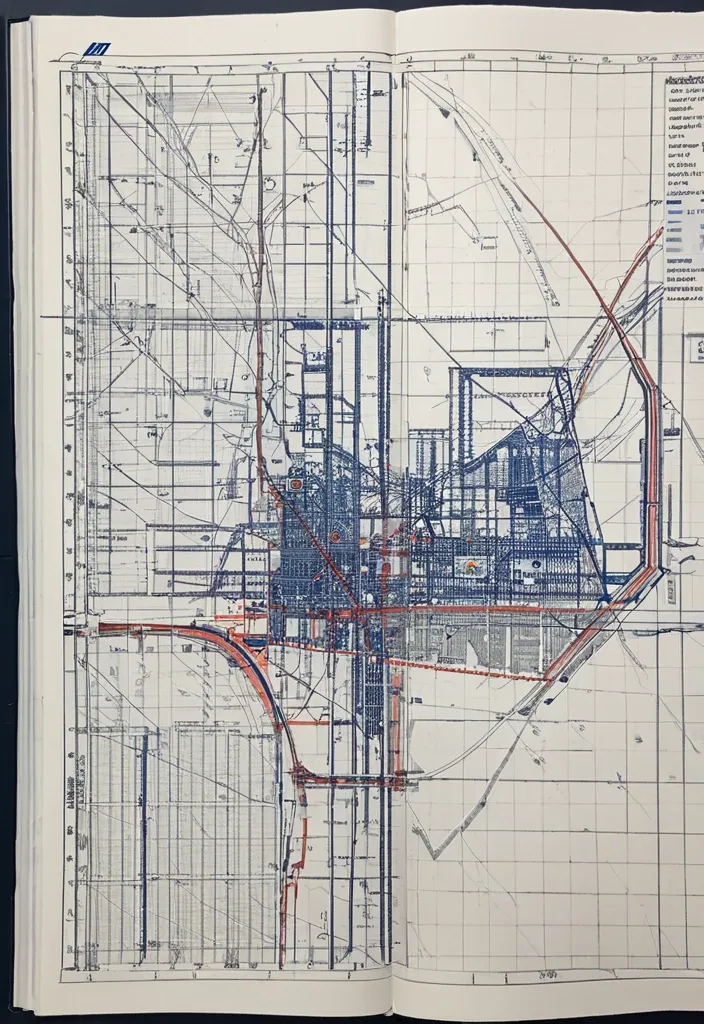
Отлично , давайте разработаем концепцию красивого и интуитивно понятного интерфейса для комплексного мониторинга. Я разобью решение на несколько этапов , описывая структуру , элементы и возможные технологии. 1. Общая структура и принципы дизайна: Клиент-ориентированность: Каждый заказчик видит только свои системы. Модульность: Разделение на системы , группы метрик (бизнес , инфраструктура , приложения) и детализированные графики. Визуальная иерархия: Четкое разделение элементов , использование размеров , цветов и отступов для указания важности. Интерактивность: Плавные переходы , всплывающие подсказки , фильтры и возможность кастомизации. Адаптивность: Корректное отображение на разных устройствах (десктопы , планшеты , мобильные). 2. Основные экраны и элементы интерфейса: Экран авторизации/выбора заказчика: Простая форма авторизации. После авторизации – список доступных заказчиков (если у пользователя есть доступ к нескольким). Главная панель (Dashboard) для заказчика: Обзор: Краткая сводка по всем системам заказчика: Индикаторы состояния (зеленый/желтый/красный) для каждой системы. Ключевые метрики (например , количество активных пользователей , среднее время ответа) в виде небольших карточек или графиков. Список систем: Визуальное представление систем заказчика. Варианты: Карточки: Каждая система – отдельная карточка с названием , кратким описанием , индикатором состояния и ссылкой на детали. Сетка (Grid): Иконки систем в сетке. Список: Простой список систем с основными данными. Поиск: Позволяет быстро найти нужную систему по названию. Страница системы (System View): Заголовок: Название системы , описание , владелец (контактная информация). Вкладки/Навигация: Разделение на группы метрик: Бизнес-метрики: Показатели , важные для бизнеса (например , выручка , конверсия , количество заказов). Инфраструктурные метрики: Показатели , связанные с инфраструктурой (например , загрузка CPU , использование памяти , дисковое пространство). Метрики приложений: Показатели , связанные с приложениями (например , время ответа API , количество ошибок , количество запросов). Логи: Отображение логов системы Список метрик в каждой группе: Список доступных метрик с возможностью фильтрации и поиска. Для каждой метрики: Название. Текущее значение. Мини-график (sparkline) за последний период. Индикатор тренда (вверх/вниз/стабильно). Кнопка "Подробнее в Grafana": Переход к детальным графикам в Grafana для выбранной метрики. (Важно: Передача контекста в Grafana – см. раздел "Интеграция с Grafana"). Страница детализированной метрики (Metric Detail): (Обычно это Grafana , но может быть и отдельная страница в вашем приложении , если необходимо). График метрики за выбранный период времени. Возможность выбора периода времени (последний час , день , неделя , месяц , произвольный диапазон). Возможность масштабирования графика. Возможность добавления аннотаций (например , для отметки важных событий). Возможность экспорта данных. 3. Технологии (примерный стек): Frontend: React , Angular , Vue.js: Современные JavaScript-фреймворки для создания интерактивных пользовательских интерфейсов. React – наиболее популярный и гибкий вариант. TypeScript: Статическая типизация для повышения надежности кода. UI-библиотеки: Material UI , Ant Design , Chakra UI – готовые компоненты для быстрого создания красивого интерфейса. Графики: Chart.js , Recharts , Nivo – библиотеки для построения графиков. Backend: Node.js (Express) , Python (Flask/Django) , Java (Spring Boot): Для обработки запросов , авторизации , доступа к данным. Выбор зависит от ваших навыков и предпочтений. База данных: PostgreSQL , MySQL , MongoDB – для хранения данных о системах , метриках и настройках пользователей. Мониторинг и сбор метрик: Prometheus: Популярная система мониторинга и сбора метрик. Grafana: Для визуализации метрик и создания дашбордов. Telegraf , Collectd: Агенты для сбора метрик с различных систем. Коммуникация: REST API: Для взаимодействия между frontend и backend. WebSockets: Для обновления данных в реальном времени (например , для живых графиков). 4. Интеграция с Grafana: URL-шаблоны: Создайте URL-шаблоны для перехода в Grafana с передачей параметров , таких как: datasource: Имя источника данных в Grafana. query: Запрос для получения метрики. variables: Значения переменных Grafana (например , период времени). Single Sign-On (SSO): Если возможно , настройте SSO между вашим приложением и Grafana , чтобы пользователям не приходилось вводить логин и пароль повторно. Встраивание Grafana (iFrame): В некоторых случаях можно встроить Grafana-дашборд в ваше приложение с помощью iFrame , но это может быть менее гибким и безопасным решением. 5. Дополнительные рекомендации: Ролевая модель доступа: Определите роли пользователей (например , администратор , оператор , зритель) и настройте права доступа к системам и метрикам. Уведомления и алерты: Реализуйте систему уведомлений о критических событиях (например , превышение пороговых значений). Кастомизация: Предоставьте пользователям возможность настраивать дашборды , выбирать метрики и создавать собственные графики. Документация: Напишите подробную документацию для пользователей и администраторов. Тестирование: Проведите тщательное тестирование интерфейса , чтобы убедиться в его удобстве и функциональности. Примерная структура папок frontend (React): src/ components/ # Переиспользуемые компоненты UI SystemCard.js MetricItem.js ... pages/ # Страницы приложения Dashboard.js SystemView.js MetricDetail.js services/ # Логика взаимодействия с backend api.js utils/ # Вспомогательные функции App.js index.jsПримерная структура backend (Node.js/Express): routes/ systems.js metrics.js users.js controllers/ systemController.js metricController.js userController.js models/ System.js Metric.js User.js app.jsКак начать: 1. Определите MVP (Minimum Viable Product): Сосредоточьтесь на основных функциях и реализуйте их в первую очередь. 2. Создайте макеты (wireframes) и прототипы: Протестируйте интерфейс с пользователями на ранних этапах разработки. 3. Используйте гибкие методологии разработки (Agile/Scrum): Разбивайте проект на небольшие итерации и постоянно собирайте обратную связь. Надеюсь , это поможет вам создать отличный интерфейс для комплексного мониторинга! Если у вас есть какие-либо вопросы , не стесняйтесь спрашивать. Я готов помочь вам на каждом этапе разработки. ,
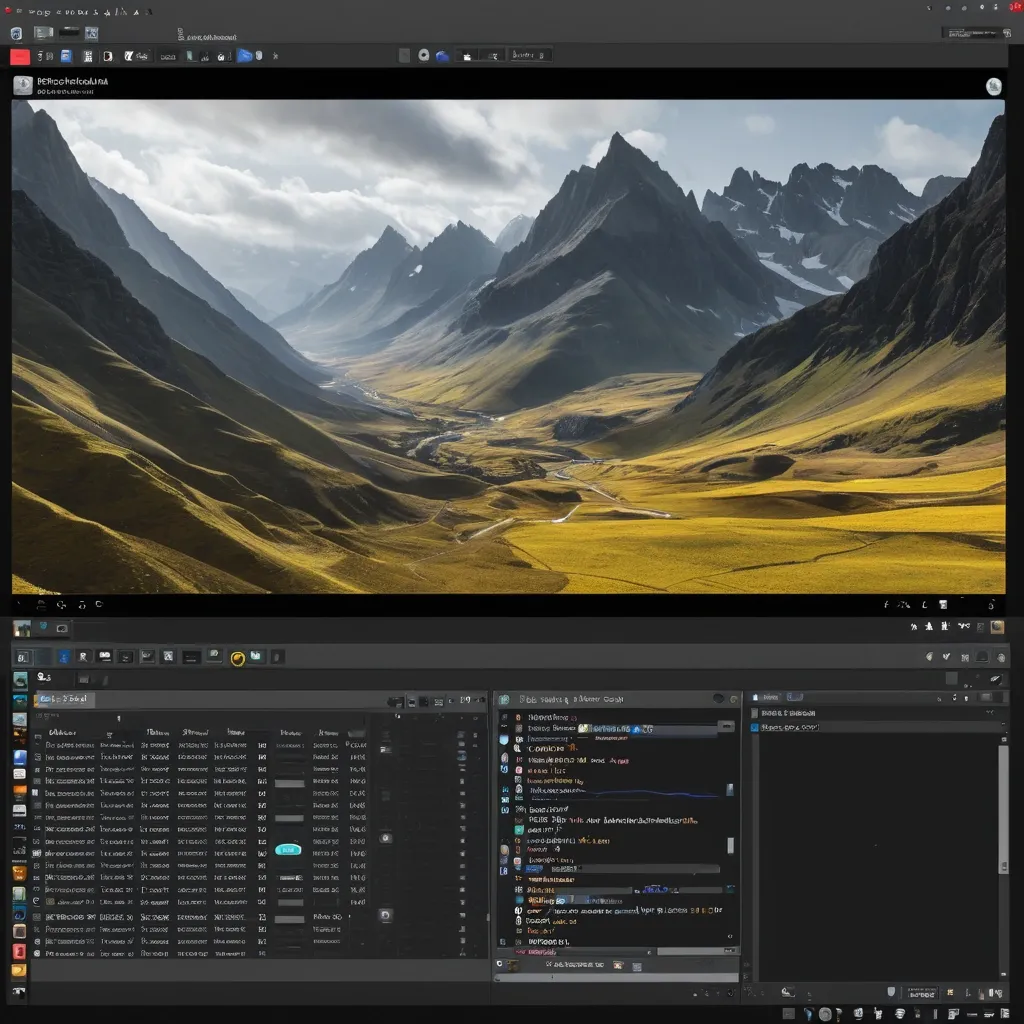
[ROLE] Ты — скрупулёзный графический рендер-движок , имитирующий реалистичный скриншот приложения macOS. [GOAL] Сгенерировать одно широкоформатное изображение , на 100% похожее на реальный скриншот окна ChatGPT на macOS , с эффектом Droste (окно в окне) на 9–12 уровней. [CONTEXT] Платформа: macOS , светлая тема. Стиль: чистый , «скриншотный» реализм без стилизаций. Шрифт: системный San Francisco (или максимально близкий системный). Цвета: фон #F5F5F7± , разделители #E5E5EA±. Внешнее окно заполняет весь кадр , без внешней среды. [INPUT] Фраза в сообщении пользователя (видна в области чата на каждом уровне): «Сделай рекурсивную картинку». [FORMAT] Соотношение 16:9 , размер {{width=1920}}×{{height=1080}} px , PNG. [CONSTRAINTS] • Точная имитация UI ChatGPT/macOS: – Сверху слева три системные кнопки macOS (красная , жёлтая , зелёная). – В заголовке по центру «ChatGPT». – Справа маленькие системные пиктограммы управления окном в стиле macOS/приложения (аккуратные , нейтральные). • Слева вертикальный сайдбар с типичными иконками/подписями (новый чат , история , Explore/Мои GPT и т.п.) , корректные отступы. • Центральная область диалога: виден блок с текстом «Сделай рекурсивную картинку». • Нижняя панель ввода: placeholder «Send a message…» (или «Напишите что-нибудь…») и кнопка-стрелка отправки. • Droste-эффект: 9–12 уровней рекурсии {{levels=11}} , каждый вложенный кадр — строго {{scale_ratio=0.84}} (в диапазоне 0.82–0.86) от предыдущего , без деформации по осям. • Центрирование: каждый вложенный кадр строго по центру 1920×1080; точка схождения — геометрический центр кадра. • Вставка: вложенное окно вписано в область содержимого верхнего окна (как вставленный скриншот) , с правдоподобными внутренними отступами. • Идентичность: на всех уровнях 1:1 одинаковый UI , язык , шрифты , иконки , подписи , состояния , положение элементов. • Текст «Сделай рекурсивную картинку» идентичен на каждом уровне , без искажений и псевдосимволов. • Резкость/детализация: первые 4–5 уровней читабельны; на дальних уровнях допускается лёгкое снижение контраста/резкости. • Тени: мягкие тени у каждого вложенного окна (Gaussian blur ~8–12 px , прозрачность 8–12% на ближних уровнях) , интенсивность убывает с глубиной; никаких чёрных ореолов. • Перспектива: ортогональная или очень лёгкая (до 1–2°). Никаких завалов/трапеций. • Запреты: никаких мониторов/столов/рук/внешней среды , никаких водяных знаков/чужих логотипов/декоративных рамок. Никаких отличий интерфейса между уровнями. [STEPS] 1) Построить внешнее окно ChatGPT (macOS , светлая тема) во весь кадр 1920×1080 с точным UI. 2) В области содержимого разместить уменьшенное (r={{scale_ratio}}) полное окно ChatGPT , идеально центрированное. 3) Повторить шаг 2 ещё {{levels-1}} раз (итого {{levels}} уровней). 4) Для уровней 6+ слегка уменьшать контраст и резкость , сохраняя узнаваемость. 5) Применять мягкую тень к каждому вложенному окну; силу тени ослаблять по мере углубления. 6) Проверить идентичность текста , иконок , отступов и центрирования на каждом уровне. [OUTPUT] Одно изображение PNG {{width}}×{{height}} с глубоким симметричным туннелем из 9–12 уровней , идеальной соосностью и читаемыми первыми 4–5 уровнями. ,
Я хочу сделать условные обозначения для ячеек в таблице , которые обозначают разные состояния оборудования: Оранжевый – ожидание работы. Зеленый – в работе. Синий – в пути. Темно-синий – отправка , приём. Чёрный – отказ оборудования. Бежевый – аренда. Красный – повреждение. Белый – отдано из аренды. ,